5 分钟上手 Sciforyou 桌面端
用 5 分钟走一遍桌面端的主线:安装并登录、新建项目、确认研究方案、导入题录并去重,再运行第一次 AI 初筛。文中截图均来自示例项目。
内容更新于 2026-09-29
使用前准备
- 一台 macOS 12 及以上(Apple 芯片)或 Windows 10 及以上(64 位)的电脑。
- 一个 Sciforyou 账号;使用桌面端需要有效的桌面端或全模块权益。
- 从文献数据库导出的题录文件,例如 PubMed 的 NBIB 或其他数据库的 RIS。
第 1 步:下载并安装
打开下载中心,按系统选择安装包:macOS 打开 DMG 后把 Sciforyou 拖入「应用程序」;Windows 运行安装程序,按提示完成安装。
安装包免费下载。macOS 版已 Developer ID 签名并经 Apple 公证;Windows 版已代码签名,SmartScreen 仍可能提示,选择「更多信息 → 仍要运行」即可。
第 2 步:用官网账号登录
首次打开会看到登录页,输入在 sciforyou.top 注册的邮箱和密码。还没有账号时,先在会员中心注册。
账号尚未开通桌面端权益时,会停在开通引导页:到会员中心开通后,回到桌面端点「重新检查」即可。
第 3 步:新建项目
在项目列表点右上角「新建项目」,输入名称后创建。建议直接用研究题目命名,便于以后区分。
进入工作台后,左侧流程导航自上而下就是完整流程:题录库、去重中心、分组与回收站、初筛结果、PDF 全文复筛、PDF 数据提取、导出中心。每个页面都会提示当前该先完成哪一步。
第 4 步:确认研究方案
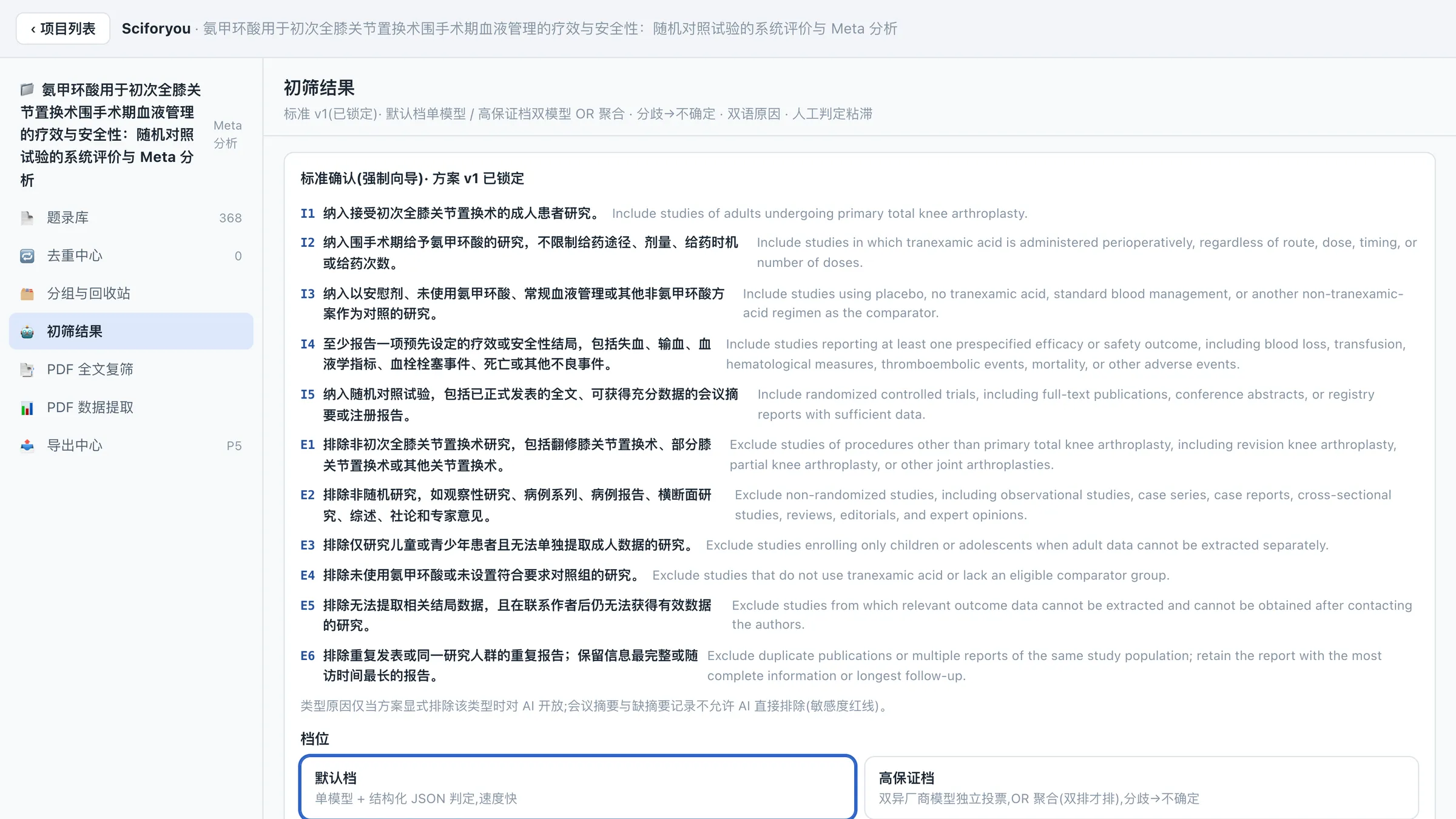
点顶栏「研究方案」,输入研究题目,由 AI 起草 PICOS 与逐条编号的纳入排除准则草案,每个字段都可以修改。
核对无误后先「保存」再「锁定」。锁定后形成版本,初筛会绑定这个版本;以后修改会产生新版本,不影响已经完成的结果。
放大查看: 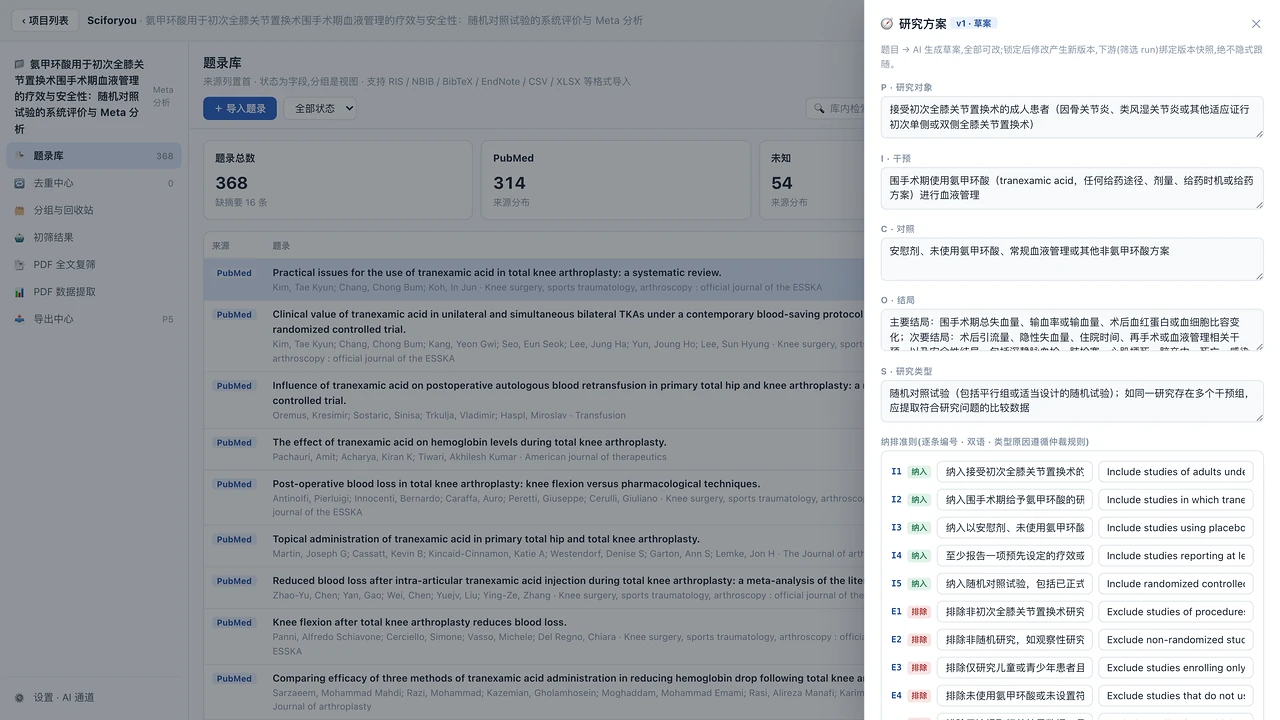
示例数据研究方案:由题目生成 PICOS 草案与逐条编号的中英双语纳排准则,全部可改,锁定后成为版本 第 5 步:导入题录并去重
在题录库点「导入题录」,选择数据库导出的文件,支持 RIS、NBIB、BibTeX、EndNote、CSV、XLSX 等格式;多个数据库的文件逐个导入即可。
打开去重中心,点「运行自动去重」。疑似重复的记录会逐对列出,由你选择合并、两条都保留或链接为同一研究,处理可以撤销。
第 6 步:运行第一次 AI 初筛
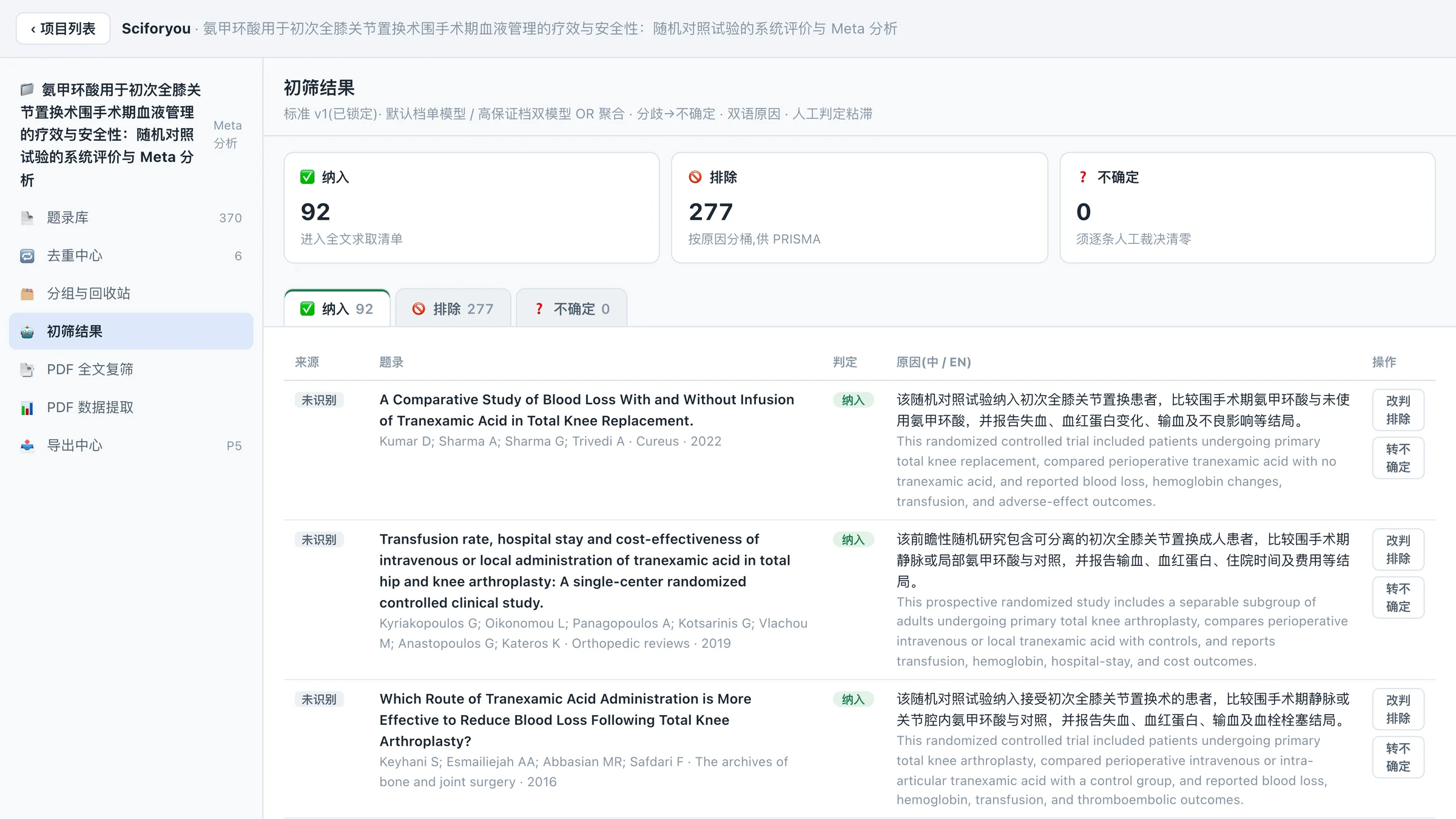
研究方案锁定后打开「初筛结果」,先核对准则清单,再选择判定档位,点「开始筛选」。任务在后台运行,可以离开当前页面。
完成后分为纳入、排除、不确定三栏,每条附中英文理由。不确定的条目需要逐条人工裁决;任何一条都可以改判,人工判定不会被重新筛选覆盖。
AI 初筛会把每条题录的标题、摘要和你设定的纳排准则发送给平台 AI 处理;作者、期刊等其他字段不发送。
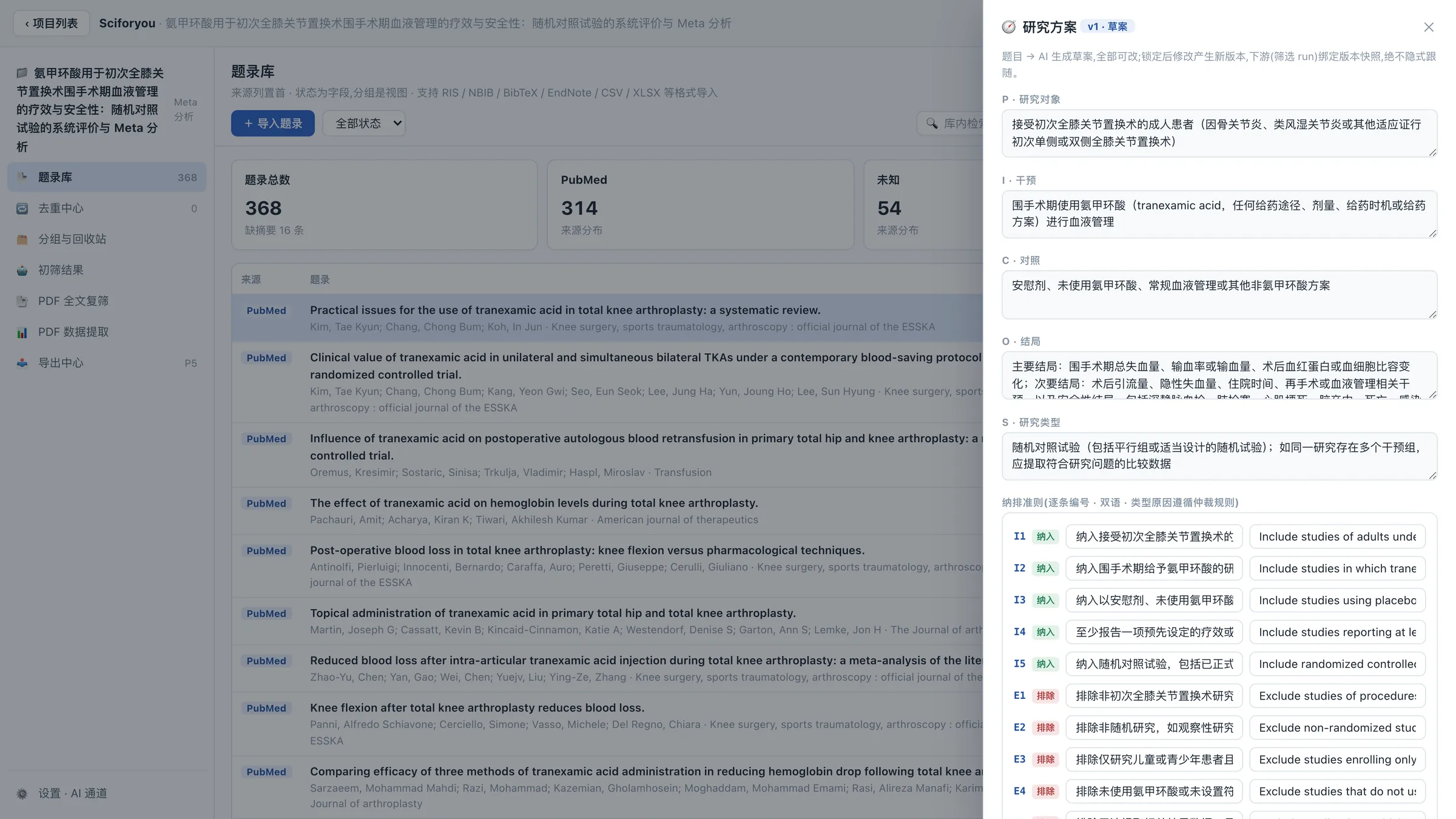
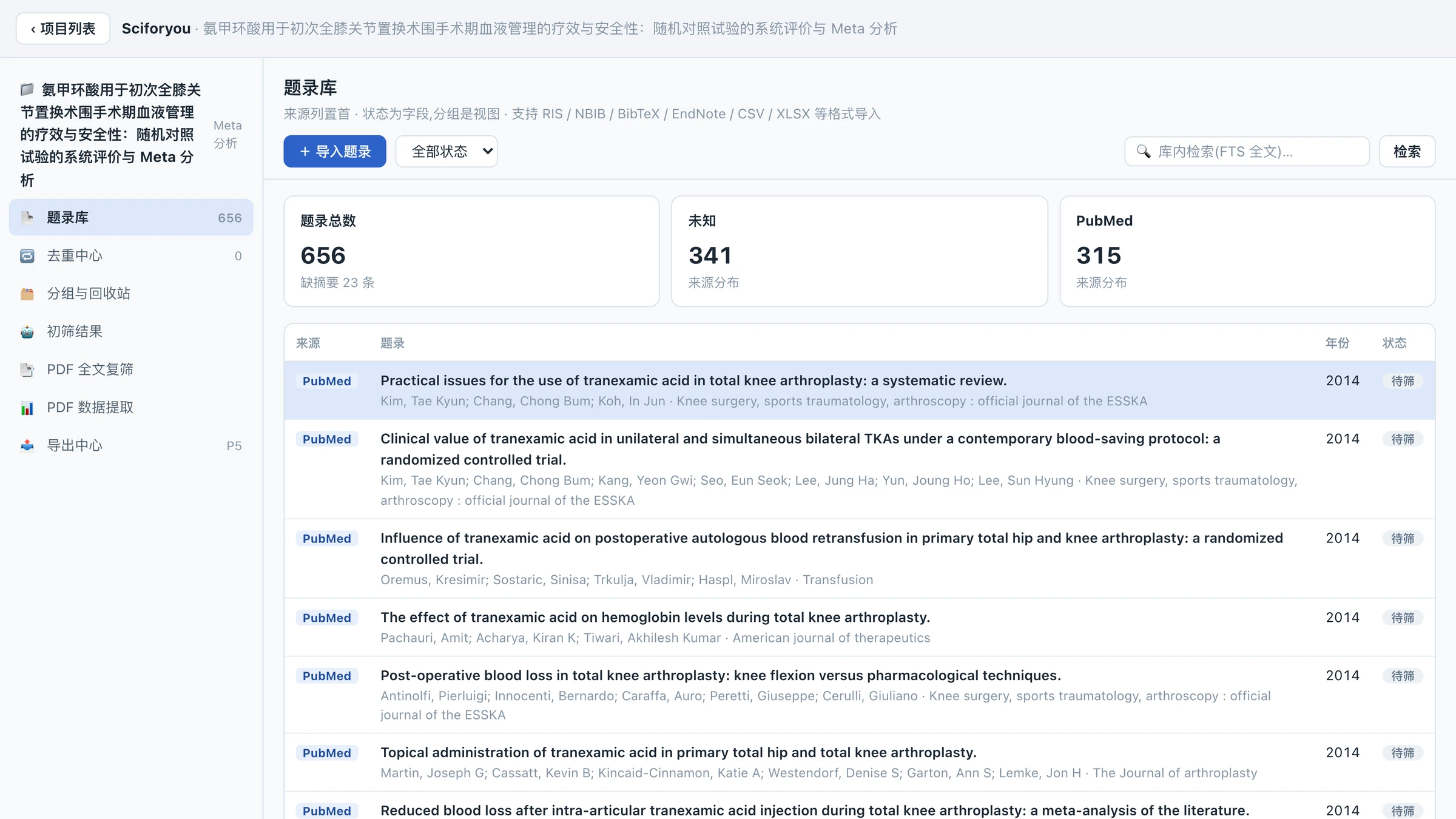
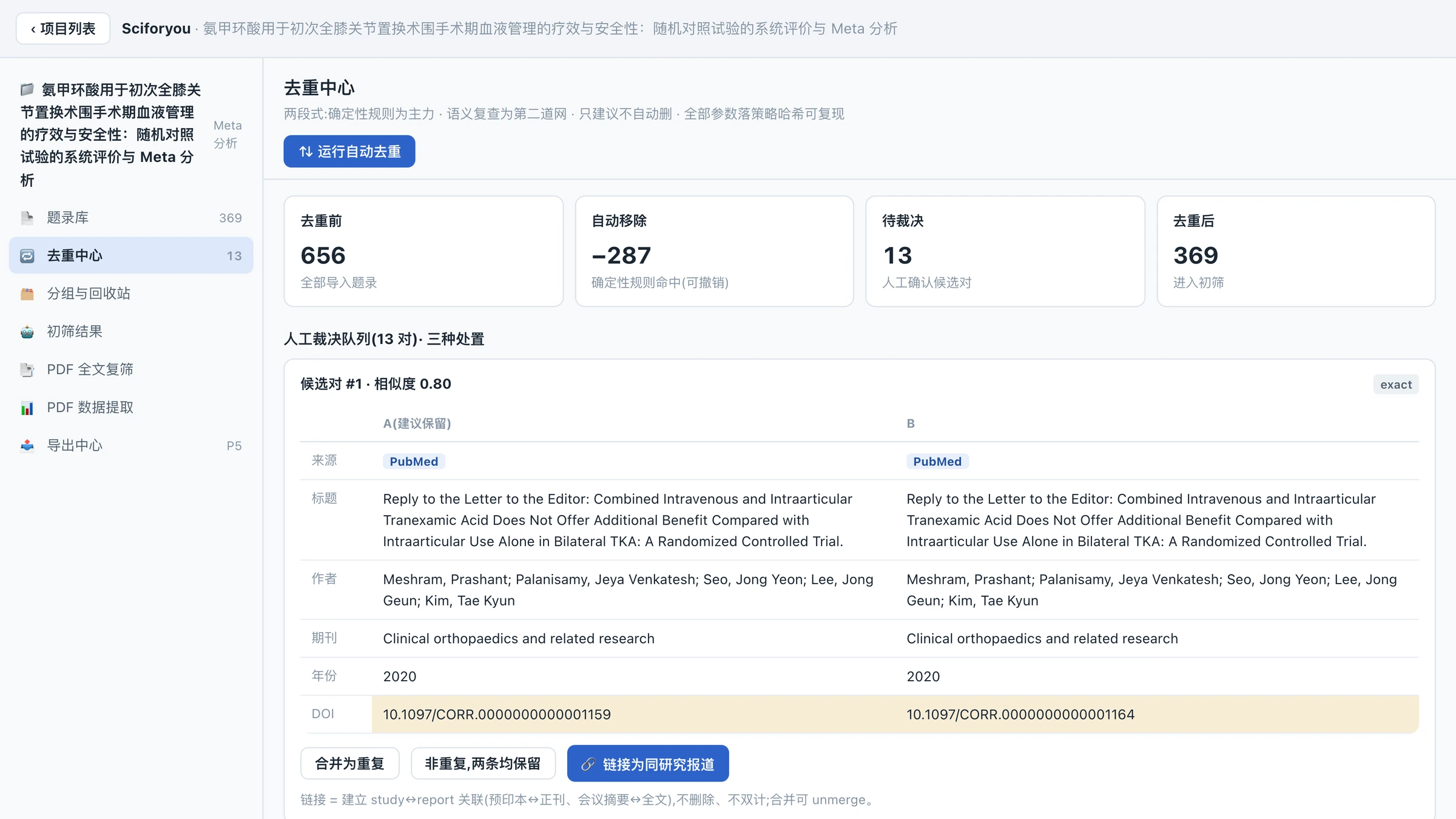
完成后你会得到
- 安装并登录的 Sciforyou 桌面端
- 一个已锁定研究方案、导入并去重题录的项目
- 第一轮 AI 初筛结果(纳入、排除、不确定三栏)
注意事项
- AI 给出的是建议,纳入与排除仍由研究者确认;不确定的条目需要逐条人工裁决。
- 项目文件保存在本机,重要节点建议备份项目目录;使用 AI 功能时,题录、PDF 文字或研究题目会经平台转交第三方 AI 模型处理。
哪些操作会发送数据、发送什么、由谁处理: